Как проверить финальный PDF после удаления данных
Проверяйте именно финальный сохранённый или скачанный PDF, который собираетесь отправить. Возьмите известное конфиденциальное значение, которое должно быть удалено: имя, номер, слово или фразу. Найдите его обычным поиском PDF, попробуйте обычное выделение и копирование в закрытой области, затем закройте файл, снова откройте тот же финальный PDF и повторите поиск.
Если совпадение не найдено, это подтверждает только результат конкретной проверки для конкретного значения. Такой результат не даёт универсального вывода о безопасности файла и не доказывает отсутствие других скрытых данных.
Почему внешнего вида недостаточно
Белая или непрозрачная плашка может закрыть текст визуально, но сама по себе не доказывает, что исходный текст удалён из структуры PDF. Поэтому важно проверять не только внешний вид страницы, но и доступность известного значения обычными методами.
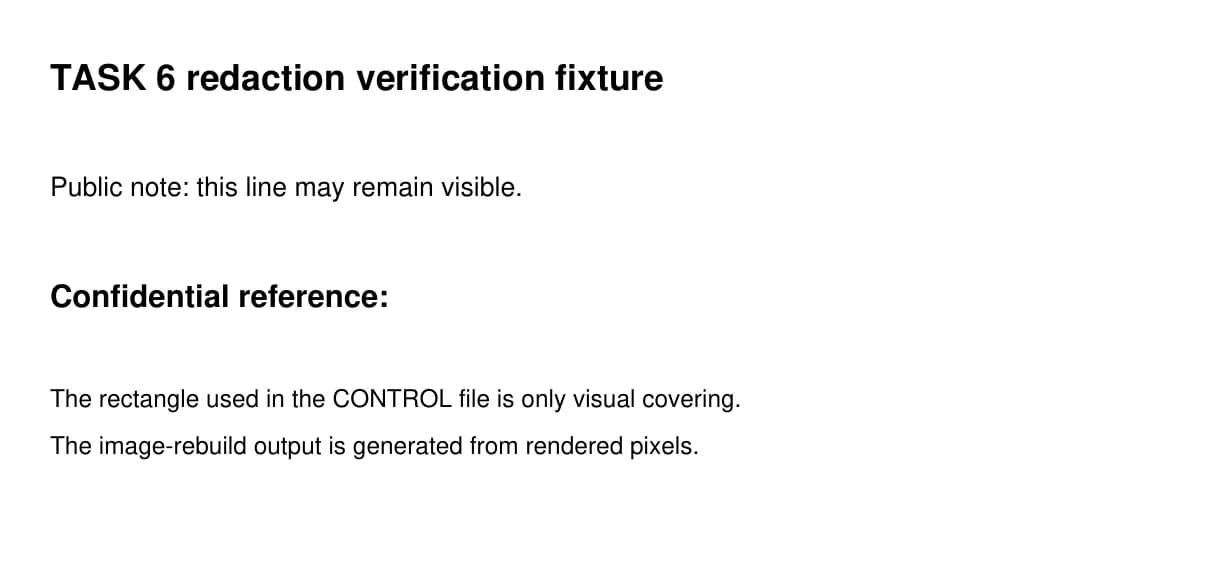
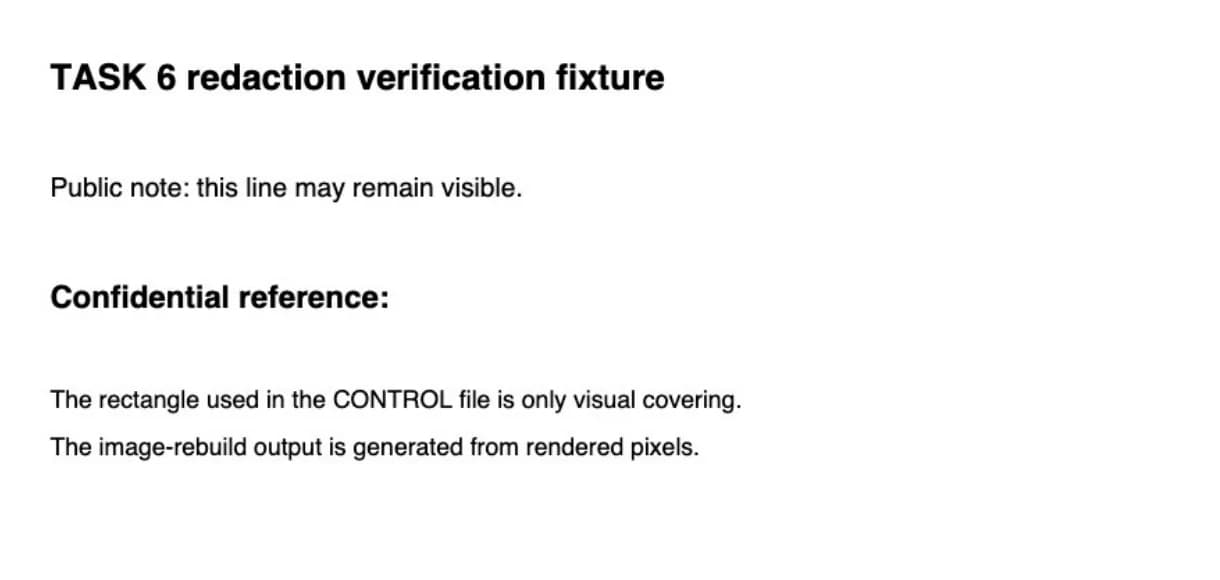
Это результат конкретного тестового файла и конкретных методов. Он не доказывает невозможность восстановления информации любым методом и не является универсальной гарантией для любого PDF.
Быстрая проверка финального PDF
- Откройте точный финальный PDF, который будете отправлять.
- Найдите обычным поиском известное конфиденциальное слово, номер, имя или фразу.
- В закрытой области попробуйте обычное выделение и копирование.
- Закройте файл или программу просмотра PDF.
- Снова откройте тот же финальный PDF.
- Повторите поиск того же известного значения.
Если значение находится поиском, проверка не пройдена. Если текст в закрытой области удаётся получить обычным выделением и копированием, проверка также не пройдена.
Если поиск не находит значение и обычное копирование его не возвращает, это положительный результат только для этих методов и этого известного значения. Он не означает, что проверены все данные и структуры внутри PDF.
Если проверка уже выявила проблему, откройте PDF Redactor, создайте новую финальную копию и затем проверьте её снова.
Дополнительная проверка извлечённого текста
Если нужна дополнительная текстовая проверка, извлеките текст из финального PDF подходящим доверенным способом и найдите в полученном тексте то же известное значение.
Если конкретный инструмент извлечения не возвращает значение, это говорит только о результате этого инструмента. Если PDF, собранный из изображений страниц, возвращает 0 текста, это также лишь наблюдение конкретного метода, а не доказательство отсутствия любых других скрытых структур.
Функция распознавания текста (OCR) здесь не требуется и не является возможностью PDF Redactor. Эта проверка не анализирует текст, который существует только внутри сканов или изображений.
Что означают чистые результаты
Чистая проверка может подтвердить только то, что:
- известное значение не найдено конкретным поиском;
- при вашей обычной проверке выделением и копированием значение не удалось получить из закрытой области;
- выбранный инструмент извлечения не вернул известное значение;
- конкретный тестовый результат PDF Redactor дал зафиксированный результат записанными методами поиска, повторного открытия и извлечения текста.
Такие результаты не доказывают, что:
- информацию невозможно восстановить любым методом;
- в PDF отсутствуют все скрытые объекты и структуры;
- файл имеет универсальный статус безопасности или соответствия требованиям;
- любой другой PDF или процесс даст такой же результат.
Метаданные и другое скрытое содержимое проверяются отдельно
Проверка известного значения в видимом содержимом и текстовом слое PDF не равна проверке всех метаданных, комментариев, скрытых слоёв, вложений и другого скрытого содержимого.
Поиск, копирование и извлечение текста помогают ответить на конкретный вопрос о проверяемом значении. Для метаданных и других типов скрытого содержимого нужны отдельные проверки. PDF Redactor не следует считать универсальным средством очистки метаданных или forensic-проверки.
Если проверка не пройдена
Если известное значение всё ещё находится поиском, возвращается обычным копированием или появляется в извлечённом тексте, не полагайтесь только на внешний вид документа.
Вернитесь в PDF Redactor, отметьте нужные области, примените обработку, скачайте новую финальную копию и проверьте её снова.
Перед отправкой проверяйте именно новую финальную копию, а не только предпросмотр в редакторе.